Littlelands Guía de controles
Reasigna a gusto, activa Focus Glow y juega primero con mando para la sensación más acogedora.
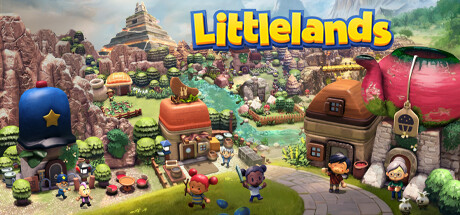
Littlelands se siente mejor cuando la cámara, el botón de interactuar y la esquiva están donde tus manos los esperan. La página de Steam lista soporte completo de mando y recomienda un gamepad, mientras sigue admitiendo ratón y teclado con reasignación y rotación automática de cámara opcional. Esta guía de controles explica cómo configurar el input para escritorio o juego estilo Steam Deck, qué opciones de accesibilidad activar el día uno y cómo los binds apoyan granja, pesca y combate con fijado.
Si aún estás aprendiendo el bucle del juego, mantén abierta Primeros pasos junto a esta página.
Mando recomendado
Apogee y el copy de la tienda empujan el mando como la forma preferida de explorar el campo, hablar con NPCs y gestionar el combate accesible. El movimiento analógico hace natural rodear enemigos; una esquiva en botón frontal es fácil de pulsar bajo presión; y el juego handheld en Steam Deck refleja ese layout. Los mandos Xbox se mencionan entre las opciones soportadas.
Puedes jugar perfectamente con ratón y teclado. Solo espera dedicar unos minutos a reasignar y probar el comportamiento de la cámara. El objetivo es comodidad para sesiones acogedoras de varias horas, no un test de pureza.
Reasignación en cada dispositivo
Controles por defecto actualizados llegaron con el refresco de la demo y pasan al Early Access. La reasignación de botones está disponible para mando y para ratón y teclado. Reasigna pronto si:
- La esquiva se siente enterrada en un input raro.
- El fijado pelea espacio con interactuar o botones de menú.
- La pesca o el cambio de herramientas interrumpen los dedos de movimiento.
- Compartes máquina y necesitas el layout de un segundo perfil.
Tras reasignar, prueba tres escenarios antes de una mazmorra: hablar con un NPC en el pueblo, cavar con la pala y una pelea de entrenamiento con un solo fijado. Eso cubre inputs sociales, de recolección y de combate.
Rotación automática de cámara (ratón y teclado)
Los jugadores de ratón y teclado pueden activar la rotación automática de cámara para una exploración más fluida. En senderos largos por colinas, bosques o desiertos, la auto-rotación reduce el empujón manual constante que rompe el mood acogedor. Pruébala primero en una ruta de granja a estanque. Si prefieres control de cámara totalmente manual para capturas o momentos precisos tipo platforming, déjala apagada: es opcional.
Los jugadores de mando suelen necesitarlo menos, pero a todos les conviene saber que existe al cambiar de modo de input a mitad de partida.
Focus Glow
Focus Glow es un efecto visual opcional que resalta objetos que puedes recoger o con los que puedes interactuar. Actívalo mientras aprendes el lenguaje artístico de Littlelands. El mundo de estilo claymation es denso de color; el glow hace que popéen gatherables, pistas de excavación e interactuables. Es especialmente útil en rutas de Pesca e insectos y escaneos de tesoros con pala en Exploración.
Desactívalo después si quieres capturas más limpias. La primera semana, déjalo encendido.
Hábitos de minimapa
El minimapa fue una petición de la comunidad y debería quedarse activado para la mayoría de jugadores. Úsalo al salir de cuevas, al planear días multi-parada o al huir de un mal pull. Asigna el acceso al mapa o menú en un sitio cómodo para que comprobar la orientación nunca se sienta como una tarea. Explorar sin minimapa es cómo las aventuras suaves se convierten en deambular frustrante.
Inputs relacionados con el combate
Fijado, movimiento de rodear y esquiva definen el combate. Confirma esas tres acciones antes del Goblin Boss o packs densos de Goblinettes. Practica en un enemigo débil cerca del pueblo: mira Combate. Si el fijado se pelea raro con los controles de cámara, reasigna antes de culpar al diseño del encuentro.
Tips de teclado y ratón
- Activa la rotación automática de cámara si caminar por senderos se siente rígido.
- Mantén distintos las teclas de interactuar, cavar/usar herramienta y menú.
- Plantéate bajar un poco la sensibilidad del ratón para panes de cámara más quietos y acogedores.
- Usa el límite de FPS (ajustes gráficos) si frame rates altos hacen que el look del ratón se sienta nervioso en GPUs flojas.
Steam Deck y juego de salón
Specs mínimas ligeras y soporte completo de mando hacen de Littlelands un candidato natural de sofá o Deck. Limita el FPS para estirar batería y mantener termales calmados en largas noches de pesca. Confirma que la entrada de texto y los menús se sientan bien tras parches: notas anteriores de la demo mencionaron fixes de entrada de nombre en Deck, lo que muestra que el equipo vigila issues handheld. Más detalle de hardware está en Requisitos del sistema.
Checklist sugerida de ajustes del día uno
- Elige mando si está disponible.
- Reasigna esquiva, fijado e interactuar hasta que se sientan obvios.
- Activa Focus Glow.
- Activa el minimapa.
- Alterna la rotación automática de cámara si vas con ratón y teclado.
- Pon un límite de FPS que encaje con tu display o metas de batería.
- Camina el pueblo, cava una vez, pesca una vez y pelea contra un enemigo débil como test en vivo.
Cuando los controles se sienten mal a mitad de partida
Los parches durante el Early Access (camino a finales de 2027) pueden tocar los valores por defecto. Si de pronto algo se siente raro, reabre los binds antes de grindear un jefe. Revisa Actualizaciones para notas de parche y Early Access para cómo enviar feedback si aparece un bug de binds.
Unos controles cómodos mantienen Littlelands acogedor. Dedica diez minutos cuidadosos aquí y vuelve a bayas, estanques y líos opcionales de goblins sin pelearte con las manos.
Preguntas frecuentes
Respuestas rápidas sobre granja, combate, exploración y Early Access.
¿Hace falta un mando para Littlelands?
No es obligatorio, pero sí recomendado. Steam lista soporte completo de mando. Ratón y teclado funcionan con reasignación y rotación automática de cámara opcional.
¿Qué es Focus Glow?
Un resalte opcional para objetos que puedes recoger o con los que puedes interactuar. Actívalo mientras aprendes el mundo para no pasar de largo gatherables.
¿Puedo reasignar teclas y botones?
Sí. La reasignación está disponible para mando y para ratón y teclado. Prueba hablar, cavar y esquivar tras cualquier cambio.
¿Deberían los jugadores de ratón y teclado usar la rotación automática de cámara?
Pruébala. Muchos exploradores encuentran los senderos más fluidos con la auto-rotación. Apágala si prefieres control de cámara totalmente manual.
¿Un límite de FPS afecta a los controles?
Un límite de FPS estabiliza sobre todo el rendimiento y los termales, lo que puede hacer que cámara e input se sientan más consistentes en hardware variado, incluido Steam Deck.