Littlelands Steuerungs-Guide
Frei neu belegen, Focus Glow aktivieren und Gamepad-first für das gemütlichste Feel spielen.
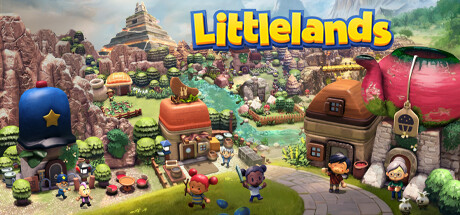
Littlelands fühlt sich am besten an, wenn Kamera, Interagieren-Button und Ausweichen dort sitzen, wo deine Hände sie erwarten. Die Steam-Seite listet volle Controller-Unterstützung und empfiehlt ein Gamepad, unterstützt aber weiterhin Maus und Tastatur mit Neubelegung und optionaler Kamera-Autorotation. Dieser Steuerungs-Guide erklärt, wie du Input für Schreibtisch oder Steam-Deck-artiges Play einrichtest, welche Accessibility-Optionen du am Tag eins aktivierst und wie Bindings Farming, Angeln und Lock-on-Kampf stützen.
Wenn du den Spiel-Loop noch lernst, halte den Einstiegs-Guide neben dieser Seite offen.
Gamepad empfohlen
Apogee und der Store-Text pushen Gamepad als bevorzugten Weg, die Landschaft zu erkunden, mit NPCs zu reden und zugänglichen Kampf zu handhaben. Analog-Bewegung macht Kreisen um Gegner natürlich; ein Face-Button-Dodge ist unter Druck leicht zu treffen; und Handheld-Play auf Steam Deck spiegelt dieses Layout. Xbox-Controller werden unter den unterstützten Optionen genannt.
Du kannst absolut mit Maus und Tastatur spielen. Erwarte nur, ein paar Minuten mit Neubelegung und Kamera-Tests zu verbringen. Das Ziel ist Komfort für mehrstündige gemütliche Sessions, kein Reinheitstest.
Neubelegung auf jedem Gerät
Aktualisierte Default-Controls kamen mit dem Demo-Refresh und gehen in den Early Access. Button-Neubelegung ist für Gamepad sowie Maus und Tastatur verfügbar. Belege früh neu, wenn:
- Ausweichen auf einem unbequemen Input vergraben wirkt.
- Lock-on mit Interagieren oder Menü-Buttons um Platz kämpft.
- Angeln oder Tool-Wechsel deine Bewegungsfinger unterbrechen.
- Du eine Maschine teilst und ein zweites Profil-Layout brauchst.
Nach der Neubelegung teste drei Szenarien vor einem Dungeon: mit einem NPC in der Stadt reden, mit der Schaufel graben und einen einzelnen gelockten Trainingskampf. Das deckt Social-, Sammel- und Kampf-Inputs ab.
Kamera-Autorotation (Maus & Tastatur)
Maus-und-Tastatur-Spieler können automatische Kamerarotation für flüssigere Erkundung aktivieren. Auf langen Pfaden durch Hügel, Wälder oder Wüsten reduziert Autorotation das ständige manuelle Nudging, das die gemütliche Stimmung bricht. Probiere es zuerst auf einer Farm-zu-Teich-Route. Wenn du volle manuelle Kamerakontrolle für Screenshots oder präzise platforming-artige Momente bevorzugst, lass sie aus — sie ist optional.
Gamepad-Spieler brauchen das meist weniger, aber jeder profitiert davon zu wissen, dass es existiert, wenn Input-Modi mitten im Save wechseln.
Focus Glow
Focus Glow ist ein optionaler visueller Effekt, der Objekte hervorhebt, die du aufnehmen oder interagieren kannst. Schalte ihn ein, während du die Art-Sprache von Littlelands lernst. Die claymation-artige Welt ist dicht an Farbe; Glow lässt Sammelbares, Dig-Cues und Interaktives poppen. Besonders hilfreich für Routen in Angeln & Insekten und Schaufelschatz-Scans in Erkundung.
Später deaktivieren, wenn du sauberere Screenshots willst. Für die erste Woche anlassen.
Minimap-Gewohnheiten
Die Minimap war eine Community-Anfrage und sollte für die meisten Spieler aktiviert bleiben. Nutze sie beim Verlassen von Höhlen, beim Planen von Multi-Stop-Tagen oder beim Fliehen vor einem schlechten Pull. Binde Karten- oder Menüzugriff irgendwo bequem, damit Orientierung nie wie eine Chore wirkt. Erkundung ohne Minimap ist, wie sanfte Abenteuer zu frustrierendem Wandern werden.
Kampfbezogene Inputs
Lock-on, Kreisbewegung und Ausweichen definieren den Kampf. Bestätige diese drei Aktionen vor dem Goblin Boss oder dichten Goblinette-Packs. Übe an einem schwachen Gegner nahe der Stadt — siehe Kampf. Wenn Lock-on sich seltsam mit Kamerasteuerung toggelt, belege neu, bevor du dem Encounter-Design die Schuld gibst.
Tipps für Tastatur und Maus
- Aktiviere Kamera-Autorotation, wenn Pfadlaufen steif wirkt.
- Halte Interagieren, Graben/Tool-Nutzung und Menü-Tasten getrennt.
- Erwäge etwas niedrigere Mausempfindlichkeit für ruhigere gemütliche Kameraschwenks.
- Nutze den FPS-Cap (Grafikeinstellungen), wenn hohe Framerates den Maus-Look auf schwachen GPUs jittery machen.
Steam Deck und Wohnzimmer-Play
Leichte Mindestspecs und volle Controller-Unterstützung machen Littlelands zu einem natürlichen Couch- oder Deck-Kandidaten. Cap FPS, um Akku zu strecken und Thermik an langen Angelabenden ruhig zu halten. Bestätige Texteingabe und Menüs nach Patches — frühere Demo-Notizen erwähnten Deck-Namenseingabe-Fixes, was zeigt, dass das Team Handheld-Issues beobachtet. Mehr Hardware-Detail steht unter Systemanforderungen.
Empfohlene Day-one-Settings-Checkliste
- Wähle Gamepad, wenn verfügbar.
- Belege Ausweichen, Lock-on und Interagieren neu, bis sie offensichtlich wirken.
- Aktiviere Focus Glow.
- Aktiviere die Minimap.
- Toggle Kamera-Autorotation, wenn du auf Maus und Tastatur bist.
- Setze einen FPS-Cap, der zu Display oder Akku-Zielen passt.
- Laufe die Stadt, grabe einmal, angle einmal, kämpfe einen schwachen Gegner als Live-Test.
Wenn Steuerung mitten im Spiel falsch wirkt
Patches während des Early Access (Weg bis Ende 2027) können Defaults tweaken. Wenn etwas plötzlich off wirkt, öffne Bindings erneut, bevor du einen Boss grindest. Prüfe Updates-Hub für Patch Notes und Early Access dafür, wie du Feedback sendest, wenn ein Binding-Bug auftaucht.
Bequeme Steuerung hält Littlelands gemütlich. Verbringe hier zehn sorgfältige Minuten und kehre dann zu Beeren, Teichen und optionalem Goblin-Ärger zurück, ohne gegen deine Hände zu kämpfen.
Häufig gestellte Fragen
Kurze Antworten zu Farming, Kampf, Erkundung und Early Access.
Ist ein Controller für Littlelands nötig?
Nicht nötig, aber empfohlen. Steam listet volle Controller-Unterstützung. Maus und Tastatur funktionieren mit Neubelegung und optionaler Kamera-Autorotation.
Was ist Focus Glow?
Ein optionales Highlight für Objekte, die du aufnehmen oder interagieren kannst. Aktiviere es beim Lernen der Welt, damit Sammelbares schwerer zu verpassen ist.
Kann ich Tasten und Buttons neu belegen?
Ja. Neubelegung ist für Gamepad sowie Maus und Tastatur verfügbar. Teste Reden, Graben und Ausweichen nach jeder Änderung.
Sollten Maus-und-Tastatur-Spieler Kamera-Autorotation nutzen?
Probiere es. Viele Entdecker finden Pfade flüssiger mit aktivierter Autorotation. Schalte sie aus, wenn du volle manuelle Kamerakontrolle bevorzugst.
Beeinflusst ein FPS-Cap die Steuerung?
Ein FPS-Cap stabilisiert vor allem Performance und Thermik, was Kamera und Input auf unterschiedlicher Hardware inklusive Steam Deck konsistenter wirken lassen kann.